
Transcripción en Codimg: un método de observación en vídeo para sanidad
Healthcare • 15 min lectura

22 Apr 2026 • 15 min lectura

Duncan Ritchie • Media Team
22 Apr, 2026
Healthcare • 15 min lectura
22 Apr 2026 • 15 min lectura
Duncan Ritchie • Media Team
22 Apr, 2026
En el ámbito sanitario, es fundamental contar con una documentación precisa.
Ya sea que estés observando entrevistas entre médicos y pacientes, procedimientos clínicos o sesiones de simulación, la herramienta de transcripción de Codimg te ayudan a capturar, organizar y analizar la información oral con precisión.
Codimg te permite transcribir el contenido de un vídeo vinculado directamente a tus grabaciones. Esto significa que cada fragmento de texto está conectado a un momento específico del vídeo, lo que facilita la revisión, verificación y consulta de la información clínica.
Esto resulta extremadamente útil a la hora de extraer datos relevantes para el debriefing o desarrollo profesional.
En este blog, te mostraremos cómo utilizar la herramienta de transcripción y te daremos algunos consejos sobre cómo emplearla para mejorar la formación y el filtrado de datos.
Así que, empecemos…
Hay tres formas principales de crear transcripciones en Codimg, dependiendo de tu flujo de trabajo.
1. El primer método consiste en transcribir clips que han sido registrados utilizando una plantilla digital, un flujo de trabajo con el que seguro que ya estás familiarizado.
Esto es ideal para desglosar momentos específicos, como interacciones con pacientes o pasos clave de un procedimiento.
2. El segundo método es la transcripción completa del vídeo. Esta opción es la más adecuada cuando necesitas un registro completo de una consulta, una sesión de observación o un procedimiento médico.
3. El tercer método consiste en transcribir archivos de audio. Esto resulta especialmente útil en entrevistas en las que no se desea la presencia intrusiva de una cámara de vídeo. Basta con grabar la entrevista con un teléfono u otro dispositivo de grabación, importar el archivo a Codimg y obtener el texto completo de la observación en vídeo para utilizarlo, por ejemplo en informes.
En todos los casos, la transcripción se realiza desde el entorno de la sesión de feedback.
Este método integra las transcripciones de Codimg en el método «tradicional» de observación.
Es decir, se utiliza una plantilla digital para registrar parámetros en el vídeo, analizar fragmentos de vídeo y datos resultantes en la línea de tiempo de Codimg. Finalmente, se envían los fragmentos más relevantes incluidos en una lista de clips de vídeos.
A continuación, puedes elegir de esta lista de clips de vídeo, los fragmentos que desees transcribir.
Para ello, selecciona los clips (mantén pulsada la tecla Ctrl/Cmd mientras seleccionas para elegir varios clips) que quieras transcribir y haz clic en el icono «Transcribir».
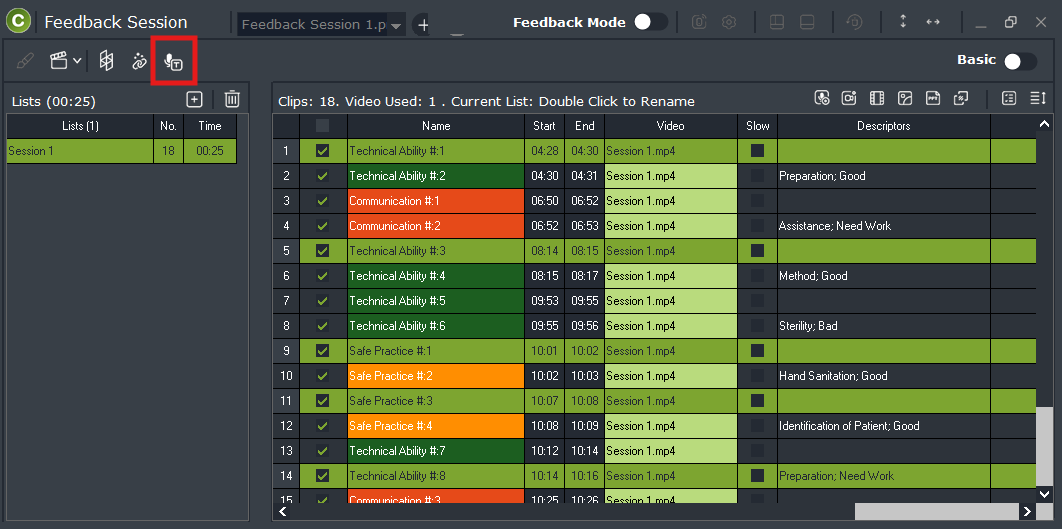
Puedes editar y transcribir cualquier clip individual. Abriendo el editor de clips y haciendo doble clic en cualquier fragmento de vídeo. Desde aquí, puedes ajustar las horas de inicio y fin del clip a tu gusto e iniciar la transcripción haciendo clic en el botón verde «Transcribir».
El proceso de transcripción comenzará y verás una barra de progreso que te indicará cuánto tiempo tardará en realizar este proceso.

Una vez finalizado, podrás ver qué clips contienen transcripciones en la última columna de la ventana principal de la sesión de observación.

Para ver la transcripción, haz doble clic en el clip y el texto aparecerá en el editor de clips.
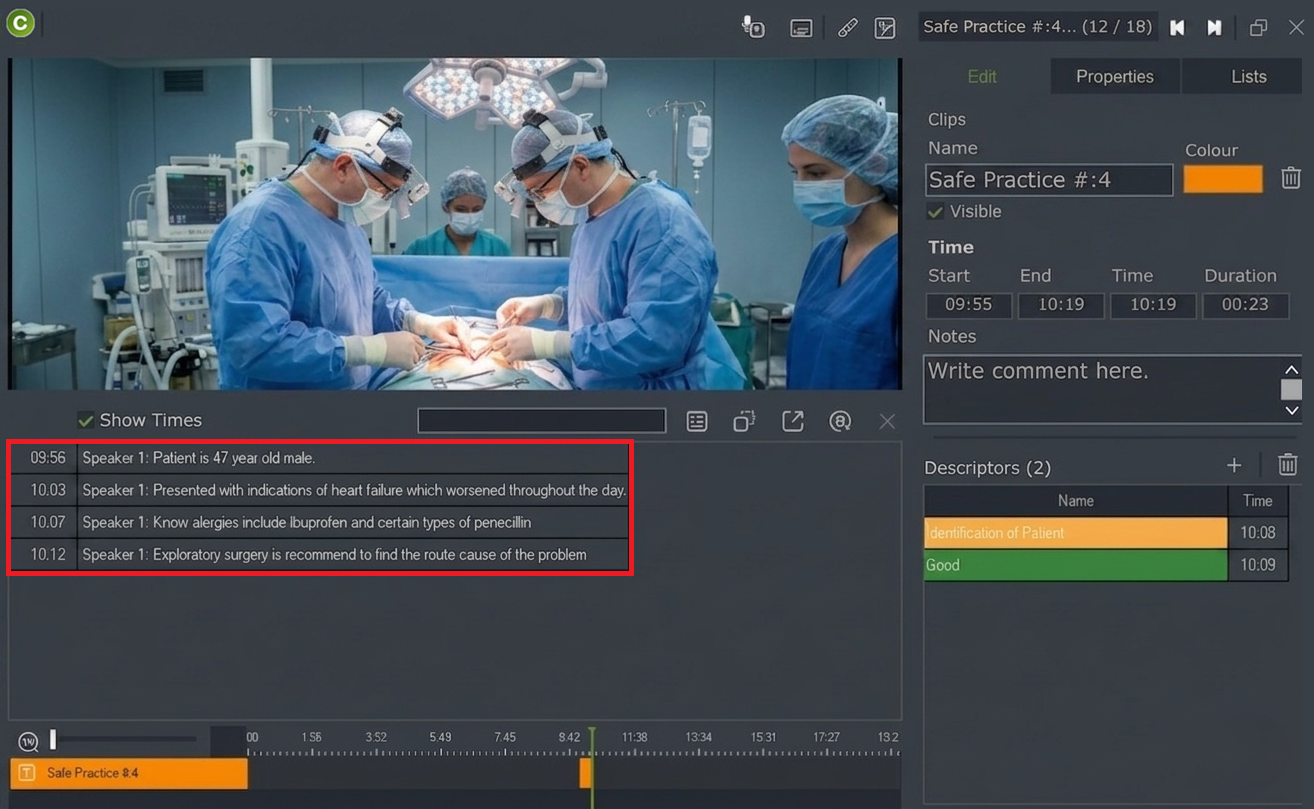
Si quieres ver el momento exacto del vídeo en el que se dijo esas palabras, haz clic en cualquier línea y se reproducirá automáticamente.
El segundo método para utilizar la herramienta de transcripción consiste en transcribir el vídeo completo.
Este método puede resultar útil cuando deseas ver lo que se ha dicho durante una sesión sin registrar previamente el vídeo.
Este método omite las fases de registro y análisis en el Timeline y te lleva directamente a la sesión de feedback, donde podrás analizar el contenido hablado de la sesión y ver vídeos relacionados con lo que se ha dicho.
Primero debes abrir una sesión de feedback vacía. Para ello, haz clic en el icono pequeño que aparece al pasar el cursor por encima de «Abrir sesión de feedback» en el menú principal.
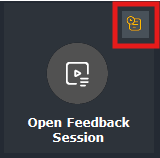
Cuando se abra la sesión en blanco, es decir sin contenido, el siguiente paso es añadir un vídeo para su transcripción.
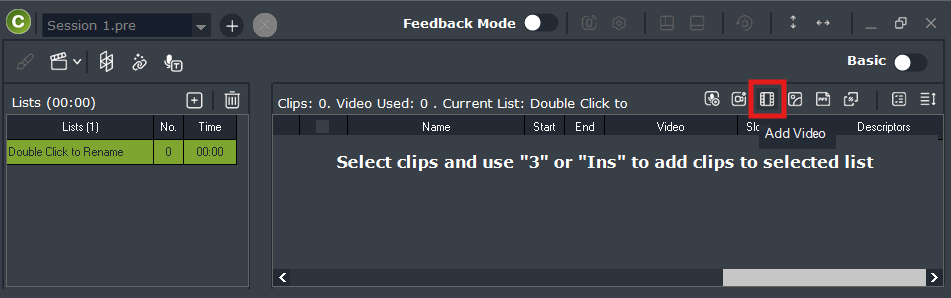
A continuación, haz clic en el icono «Añadir vídeo» de la barra de herramientas y vuelve a hacer clic en el icono «Transcribir» para iniciar el proceso.

Dado que estás transcribiendo un vídeo completo en lugar de clips cortos, es probable que este proceso tardará unos minutos, dependiendo del tamaño del vídeo.
Cuando el proceso de transcripción haya finalizado, puedes ver la transcripción completa en el editor de clips haciendo doble clic en el vídeo.
.png)
De nuevo, haz clic en cualquier línea para ver el momento exacto del vídeo en el que se dijo el texto señalado.
Este método de transcripción es muy similar al de las transcripciones completas de vídeo, pero en este caso solo se utilizan archivos de audio (MP3, WAV, AIFF…). Por lo general, esto significa que el proceso es más rápido, ya que los archivos son más pequeños.
Para iniciar una transcripción de audio, abre una nueva sesión de feedback desde el menú principal. Haz clic en el icono «Añadir vídeo» y, esta vez, selecciona el archivo de audio con el que quieras trabajar.
Haz clic en el icono «Añadir vídeo» y, esta vez, selecciona el archivo de audio con el que quieras trabajar.
Haz clic en el archivo de audio de la lista para que destaque en color verde y, una vez más, haz clic en el icono «Transcribir».
Cuando la transcripción haya finalizado, podrás verla haciendo doble clic en el archivo de la lista.
Selecciona cualquier línea de audio para escucharla.
Nota: Si no puedes escuchar el audio correspondiente, ve a la pestaña «Propiedades» en el editor de clips y asegúrate de que la opción «Silenciar» no esté seleccionada.

Independientemente de la opción que utilices para completar la transcripción, tendrás las mismas opciones disponibles al trabajar con ella.
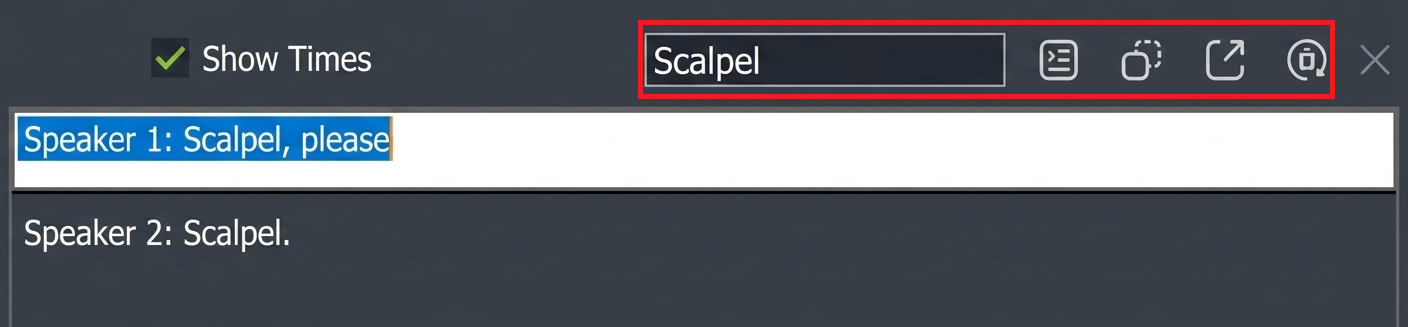
Nota: El buscador distingue entre mayúsculas y minúsculas, por lo que, si no obtienes resultados la primera vez que realices una búsqueda, prueba a añadir una mayúscula a la palabra, o viceversa.
A la derecha del buscador encontrarás el icono «Resumen de IA». Este generará un resumen rápido de la transcripción, revelando los detalles clave de lo que ocurrió durante una sesión de observación. Es útil para elaborar informes rápidos.
A la derecha del «Resumen de IA» se encuentra el icono «Copiar transcripción». Al hacer clic, esta herramienta copia la transcripción completa al portapapeles, lo que te permite pegarla en documentos de texto externos.
El siguiente icono es el botón «Exportar transcripción». Esto te permite exportar la transcripción completa en formato .txt, que luego se puede importar a MS Word, Google Docs o cualquier otro procesador de textos.
El último icono se utiliza para eliminar la transcripción actual.
Nota: Esta acción no se puede deshacer. Si se elimina la transcripción actual, tendrás que volver a realizarla.
Todas las transcripciones se guardarán automáticamente en la sesión de feedback y se podrá acceder a ellas en cualquier momento.
En este artículo, tienes una breve descripción general de las transcripciones de Codimg. Se trata de una herramienta extremadamente útil, especialmente para quienes se forman o trabajan en entornos en los que una buena comunicación es absolutamente esencial, ya que te permite supervisar entrevistas, interacciones e identificar cualquier problema o situación.
Las transcripciones ya están disponibles para todos los usuarios de Codimg Premium que se hayan actualizado a Codimg 11.0 o posterior.
Si deseas obtener más información sobre cómo acceder y utilizar la herramienta de transcripción, no dudes en ponerte en contacto con nuestro equipo de soporte, que estará encantado de orientarte.
Si tienes alguna otra pregunta sobre Codimg, también puedes ponerte en contacto con nosotros a través de cualquiera de nuestras redes sociales.
Hasta entonces…
Gracias por leernos.
La última actualización de la plataforma Codimg Hub ofrece una mayor seguridad gracias...
Valida tus Programas con Evidencia Digital y Calidad 360º... La simulación cl&i...
Una experiencia de formación en logopedia. José Francisco Cervera-M&eac...

Suscríbete a nuestra newsletter mensual y recibe nuestros mejores artículos y consejos de Codimg sobre videoanálisis.
Una vez al mes, te enviaremos nuestros mejores artículos, consejos y entrevistas directamente a tu bandeja de correo electrónico.

 Administrador de consentimiento de cookies
Siempre activas
Las cookies necesarias son cruciales para las funciones básicas del sitio web y el sitio web no funcionará de la forma prevista sin ellas.Estas cookies no almacenan ningún dato de identificación personal.
Nombre |
Dominio |
Duración |
PHPSESSID |
www.nacsport.com |
Sesión |
|
Cookie generada por aplicaciones basadas en el lenguaje PHP. Este es un identificador de propósito general que se utiliza para mantener las variables de sesión del usuario. Normalmente es un número generado aleatoriamente, la forma en que se usa puede ser específica del sitio, pero un buen ejemplo es mantener el estado de inicio de sesión de un usuario entre páginas. |
||
Las cookies de preferencias se utilizan para recordar información que personaliza la apariencia o el comportamiento de un sitio web para cada usuario. Esto puede incluir almacenar el idioma, la región, la moneda o el tema de color preferidos del usuario.
No hay cookies |
Las cookies analíticas se utilizan para comprender cómo interactúan los visitantes con el sitio web. Estas cookies ayudan a proporcionar información sobre métricas el número de visitantes, el porcentaje de rebote, la fuente de tráfico, etc.
Nombre |
Dominio |
Duración |
_gid |
.nacsport.com |
a day |
|
Contiene un identificador único utilizado por Google Analytics para determinar que dos visitas distintas pertenecen al mismo usuario en todas las sesiones de navegación. |
||
_gat_* |
.nacsport.com |
a minute |
|
Seguimiento de Google Analytics, incluye ID de seguimiento de Google Universal Analytics. |
||
_ga |
.nacsport.com |
a year |
|
Contiene un identificador único utilizado por Google Analytics para determinar que dos visitas distintas pertenecen al mismo usuario en todas las sesiones de navegación. |
||
_ga_* |
.nacsport.com |
a year |
|
Contiene un identificador único utilizado por Google Analytics para determinar que dos visitas distintas pertenecen al mismo usuario en todas las sesiones de navegación. |
||
Las cookies de rendimiento se utilizan para comprender y analizar los índices de rendimiento clave del sitio web, lo que ayuda a proporcionar una mejor experiencia de usuario para los visitantes.
No hay cookies |
Las cookies publicitarias se utilizan para entregar a los visitantes anuncios personalizados basados en las páginas que visitaron antes y analizar la efectividad de la campaña publicitaria.
No hay cookies |
Otras cookies no categorizadas son las que se están analizando y aún no se han clasificado en una categoría.
Nombre |
Dominio |
Duración |
webpSupport |
- |
Sesión |
|
- |
||


* Campos requeridos

Hemos recibido tu mensaje. Nos pondremos en contacto contigo en breve.